Apparence
Mot de passe perdu
Objectif
Permet de reinitialiser le mot de passe d'un compte sur LibreOsteo. Il n'est pas possible de retrouver le mot de passe d'un compte, mais uniquement le réinitialiser.
Prérequis
- Etre administrateur de la machine qui héberge LibreOsteo
Apple MacOS
Étapes
- Appuyer sur le bouton Applications
- Taper ou chercher Terminal dans Applications/Utilitaires
- Une fenêtre s'ouvre permettant de saisir des commandes précises à MacOS.
Dans la suite des opérations nous supposerons que votre nom d'utilisateur pour se connecter à Libreosteo est
demo
- Saisissez la commande suivante dans le terminal
bash
/Applications/LibreosteoService.app/Contents/MacOS/manage changepassword demoSi votre nom d'utilisateur est différent de
demo, il faut modifier la fin de la commande précédente pour mettre votre nom d'utilisateur.
TIP
Une clé apparaît après le mot Password, c'est la saisie du mot de passe qui est masquée, mais tout ce que vous frappez au clavier est considérée comme le mot de passe. Validez votre saisie en frappant la touche "Entrée".
Une confirmation vous est demandée.
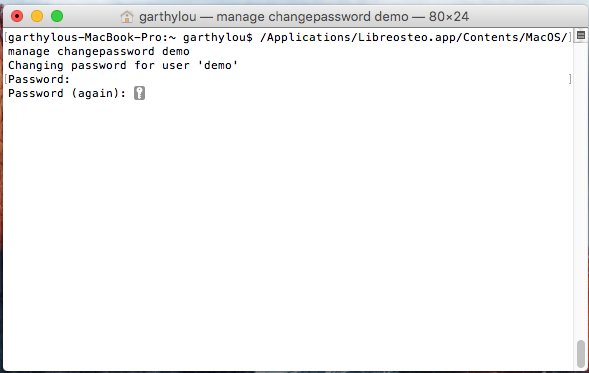
L'opération est terminée vous pouver fermer le Terminal et vous connecter sur LibreOsteo avec votre nouveau mot de passe.
Microsoft Windows
Étapes
- Cliquer sur le menu Windows
- Taper
powershell - Une entrée
Windows Powershellapparaît, il faut cliquer sur la partie qui apparait à droite dans les sous-selections et choisirWindows Powershell en tant qu'administrateur - Confirmer l'ouverture de Windows Powershell en tant qu'administrateur
- Taper la commande
powershell
cd C:\"Program Files (x86)"\LibreosteoDans la suite des opérations nous supposerons que votre nom d'utilisateur pour se connecter à Libreosteo est
demo
- Saisissez la commande suivante :
powershell
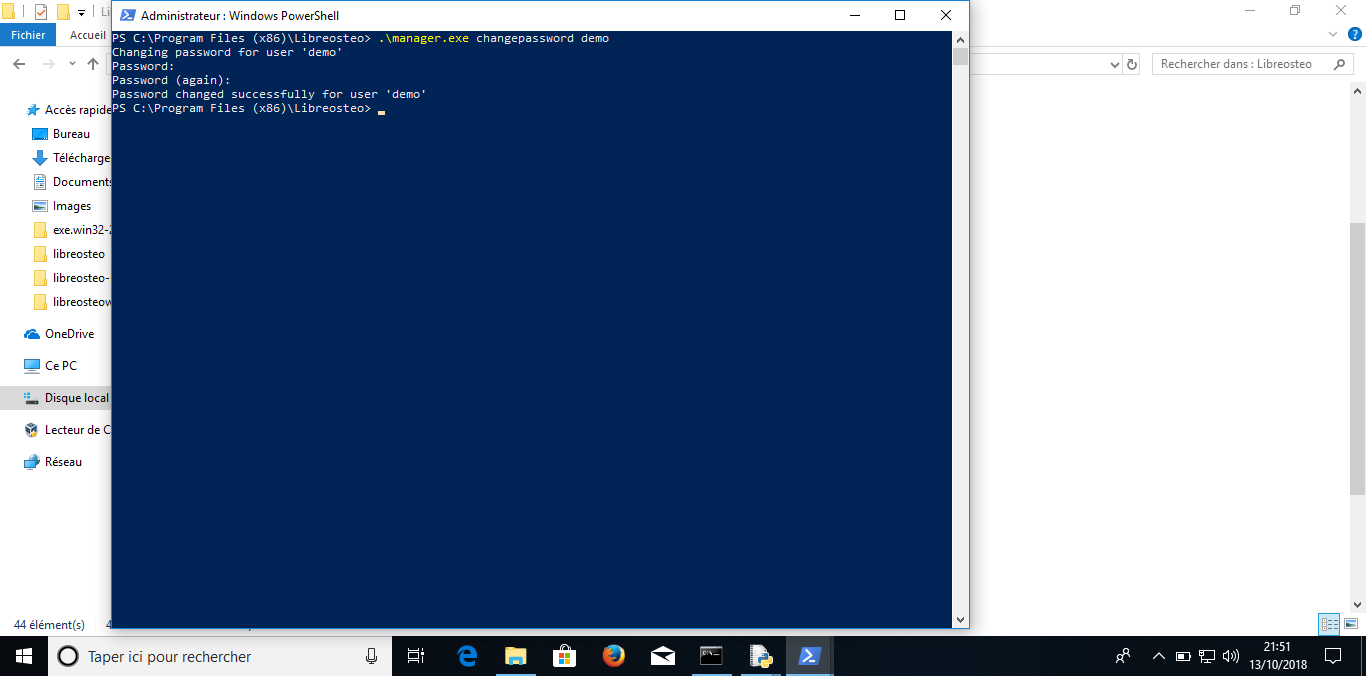
.\manager.exe changepassword demoSi votre nom d'utilisateur est différent de
demo, il faut modifier la fin de la commande précédente pour mettre votre nom d'utilisateur.
TIP
Une clé apparaît après le mot Password, c'est la saisie du mot de passe qui est masquée, mais tout ce que vous frappez au clavier est considérée comme le mot de passe. Validez votre saisie en frappant la touche "Entrée".
Une confirmation vous est demandée.
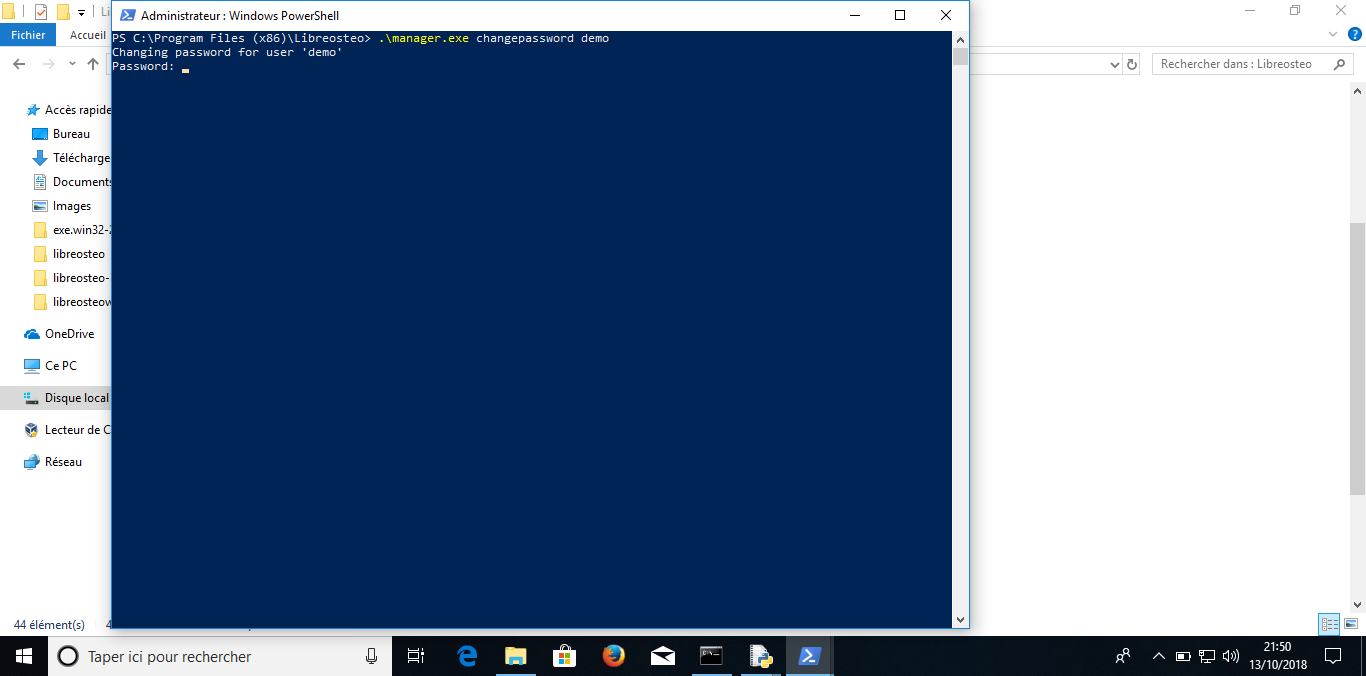
Une fois l'opération effectuée vous pouvez fermer Windows Powershell