
Apparence
Prise en main
Se connecter
- Ouvrez votre navigateur et accédez à l'adresse de l'application http://localhost:8085.
- Saisissez votre identifiant et votre mot de passe.
- Cliquez sur Se connecter.
Mot de passe oublié ?
Il vous faut suivre les procédures de réinitialisation du mot de passe.
Réaliser les mises à jour
Les données de votre base sont conservées uniquement sur votre machine. Pour réaliser les mises à jour et bénéficier des dernières fonctionnalités, il faut installer la dernière version obtenue depuis le site officiel : https://www.libreosteo.org Une installation sur une installation existante correspond à effectuer la mise à jour. La base de données associées est détectée et est mise à jour pour correspondre au fonctionnement de votre version.
TIP
Il est fortement conseillé de réaliser une sauvegarde de votre base avant toute mise à jour.
Paramétrages de base
Le compte administrateur
Lors de l'ouverture de votre navigateur sur votre instance Libreosteo installée, Il vous est demandé de choisir entre :
- Restaurer la base de données
- Enregistrer l'administrateur
Choisir l'enregistrement.
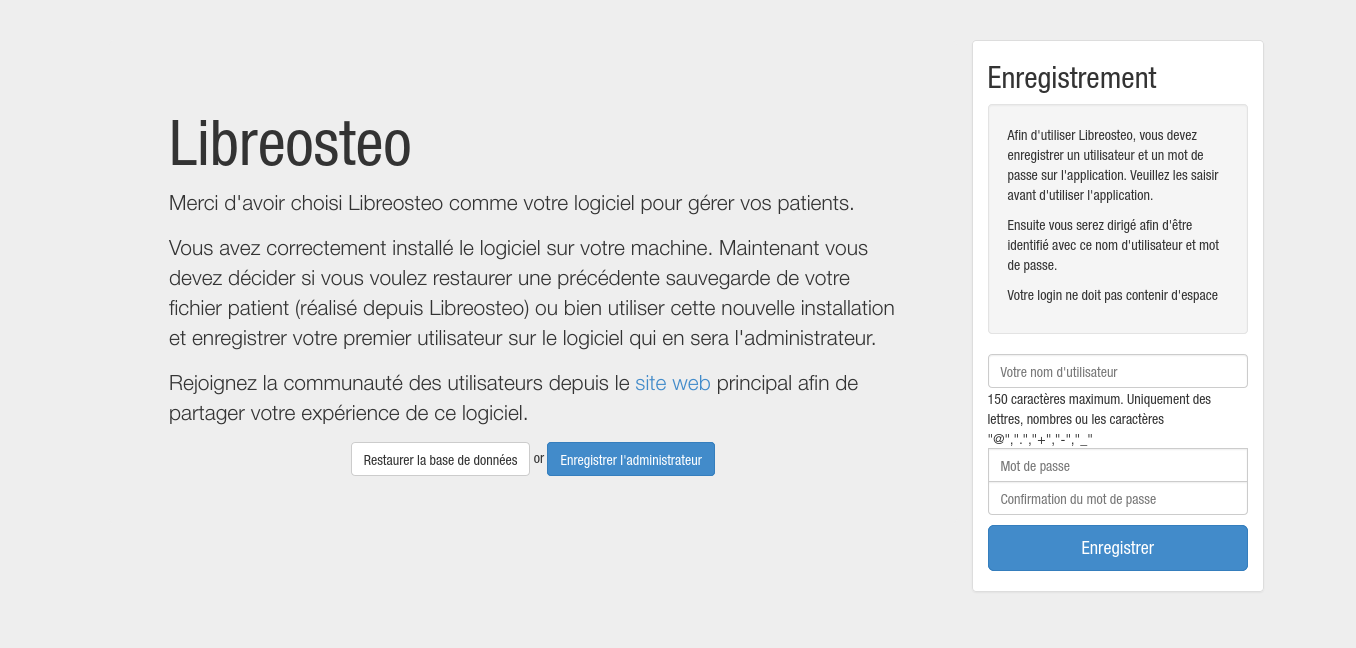
L'administrateur aura les pouvoirs étendus pour paramétrer le cabinet. Un collaborateur pourra être ajouté ultérieurement sans forcément être administrateur du cabinet. Les informations telles que les adresses, contact, ne pourront pas être modifiés.
Choisir un nom d'utilisateur respectant les règles suivantes :
- 150 caractères maximum
- Uniquement des lettres, nombres ou les caractères @ . + - _
Choisissez alors un mot de passe, et une fois la validation effectuée, la mire de connexion apparaît. Il vous faut alors saisir à nouveau votre nom d'utilisateur et mot de passe pour être identifié.
Configuration du cabinet
Une fois identifié, une petite fenêtre d'aide apparaît vous indiquant de mettre à jour votre profil thérapeute, si vous cliquez sur suivant, vous verrez qu'il vous faut aussi mettre à jour les informations du cabinet, en cliquant sur Paramètres.
- Saisissez alors les informations de contact du cabinet.
Cas d'un SIRET non attribué
Si le SIRET ne vous est pas encore connu, mettre "EN COURS". Il apparaîtra de cette façon sur vos factures, vous pourrez le modifier plus tard lorsque vous l'aurez obtenu.
Facturation
Dans la facturation, vous pouvez y définir le montant nominal de vos consultations. Si vous appliquez plusieurs tarifs, ne vous inquiétez pas vous pourrez toujours définir le montant au moment de la facturation d'une consultation.
Pour le champ "Monnaie", vous pouvez saisir "EUR" ou bien "Euros" ou encore "€".
Sélectionner les moyens de paiements autorisés, la carte bancaire n'est pas sélectionnée par défaut, mais vous pouvez toujours l'activer à tout moment.
Personnalisation de la factures
La séquence de démarrage de facture peut être précisée, et définit le premier numéro de la facture.
Si vous avez plusieurs cabinets ou bien déjà un système de facturation papier par exemple, cela vous permet de positionner le prochain numéro de facture à générer par Libreosteo.
TIP
Il n'est pas obligatoire d'en renseigner un, le système en positionnera un pour vous automatiquement.
INFO
L'entête, contenu et pied de page de facture vous permet de personnaliser le contenu de votre facture.
Entête de facture
Un bon exemple d'en-tête est le nom de votre cabinet (ou entité sociale)
Contenu de la facture
Le contenu de la facture est un texte affiché avant le montant de la consultation effectivement facturée. Il permet aussi d'y inclure des informations paramétrées.
Exemple :
Si vous avez paramétrée la monnaie dans le cabinet à €, vous pouvez vouloir comme contenu de facture :
Pour acquit ce jour la somme de <amount> euros.Le texte spécial <amount> sera remplacé par le montant effectivement facturé.
Voici la liste des balises utilisables dans le contenu de la facture :
| mot clé | commentaire |
|---|---|
| date | la date d'émission de la facture (en format ISO 8601) |
| amount | le montant réel de la facture |
| currency | la monnaie utilisée pour la facture |
| paiment_mode | le code du mode de paiement de la facture |
| therapeut_name | le nom du thérapeute |
| therapeut_first_name | le prénom du thérapeute |
| quality | sa qualité au sein du cabinet (assistant, collaborateur, associé, ... il est renseigné sur le profil du thérapeute) |
| adeli | le numéro ADELI ou RPPS du thérapeute |
| location | le lieu d'émission de la facture (c'est la ville où se situe le cabinet) |
| number | le numéro de la facture |
Pied de page
Vous pouvez saisir la phrase type si vous êtes effectivement membre d'un centre de gestion agrée.
Membre d'une association de gestion agréée, le règlement des honoraires par chèque est accepté.Vous pouvez aussi saisir un texte libre, par exemple mettre vos adresses de vos différents cabinets si vous en possédez plusieurs, le contact mail, site web, etc.
DANGER
Le pied de page peut être surchargé par votre configuration du profil thérapeute. En effet, il est possible que certains collaborateurs souhaitent supprimer l'information de membre de gestion agréée ou bien de l'ajouter si vous ne l'avez pas.
Impression de la facture
Dans la version Community, l'impression s'effectue depuis votre navigateur.
Il est possible que lors de l'impression vous obtenez un lien "web" affiché sur la feuille imprimée alors que non désiré, ainsi que la date d'impression, et le titre "Invoice".
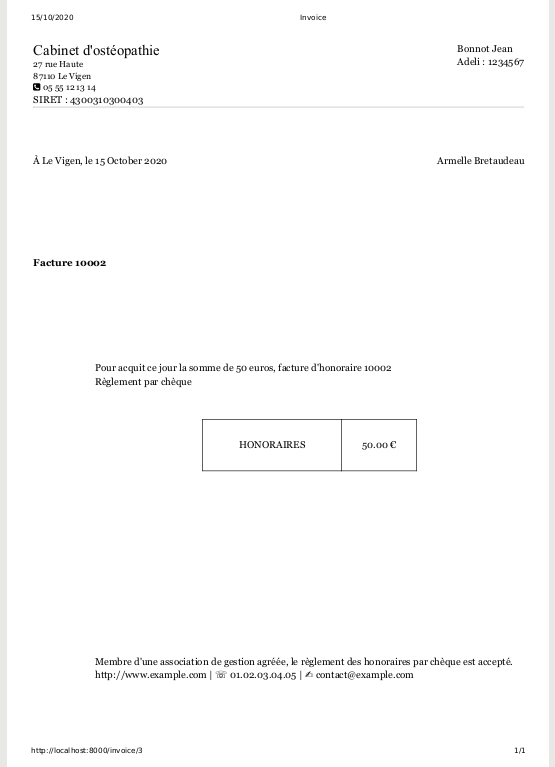
Sous Firefox
Ouvrir la boîte de dialogue d'impression avec Ctrl+P, puis Mise en page..., dans les en-têtes et pieds de pages, mettre toutes les listes déroulantes à "--vide--".
Sous Chrome
Ouvrir la boîte de dialogue d'impression avec Ctrl+P, puis dans "Plus de paramètres", dans les Options, décocher "En-têtes et pieds de page"
Sauvegarde de la base de données
Les sauvegardes sont à réaliser de préférence depuis le logiciel, depuis le menu Import/Export. 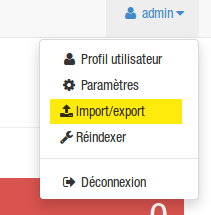
Le premier onglet Archiver la base de données et le lien Obtenir l'archive sont le meilleur moyen de réaliser une sauvegarde complète de votre base de données. Il est fortement conseillé de réaliser cette opération régulièrement, et surtout avant toute mise à jour. 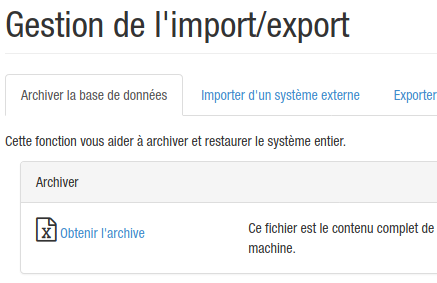
Cette archive est utilisable pour transférer la base sur une autre machine avec LibreOsteo vierge dessus.
WARNING
Les deux machines doivent être dans la même version LibreOsteo pour que la restauration de la base fonctionne correctement.