
Apparence
Utiliser LibreOsteo à plusieurs en réseau
Lorsque l'on débute dans son cabinet, on ne prévoit pas forcément tout de suite un travail à plusieurs avec des collaborateurs.
Souvent cela commence par juste des remplacements dans une même salle, et donc utiliser le même logiciel LibreOsteo sur la même machine dans le cabinet mais via un partage de la salle et de la machine.
Pourtant il arrive une taille critique de développer son cabinet et de travailler à plusieurs en même temps dans le même local géographique.
DANGER
Les solutions simples présentées ici ne sont pas conformes d'un point de vue de sécurité, elles peuvent aider à répondre à un besoin rapide, mais une mise en conformité sera nécessaire pour éviter tout préjudice.
Solution simple : partagé LibreOsteo localement
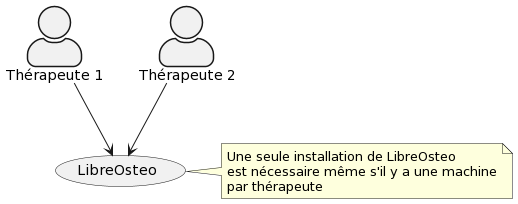
L'idée : 2 thérapeutes travaillent en même temps au sein du cabinet et se partagent la même patientèle. Chacun accède aux fiches patient du cabinet depuis sa salle de consultation.
Ce modèle s'appuie sur une seule installation de LibreOsteo sur une machine dédiée et l'ensemble des thérapeutes y accèdent avec leur propre équipement (Windows, MacOS, ChromeBook).
Cette installation est appelée un serveur car elle fournit le service au sein du cabinet.
Mise en oeuvre d'un serveur via une box Wifi
Imaginons alors une configuration du cabinet suivante, avec deux salles pour les deux thérapeutes. Chacun pouvant prendre les patients dans la salle d'attente. On simplifie ici le plan (pas de toilettes accessibles ou autre, le focus est donné sur l'organisation dans le cabinet uniquement).
On imagine aussi une petite salle dite local technique avec une box internet branchée et fonctionnelle, on peut y voir un petit placard de rangement du nécessaire de ménage ou autre.
Dans tous les cas, ce local peut faire l'objet d'accueillir une petite machine pour installer LibreOsteo, ce sera le serveur du cabinet. Mais un simple petit PC ou même Raspberry Pi fait l'affaire ( voir par exemple ce type de PC)
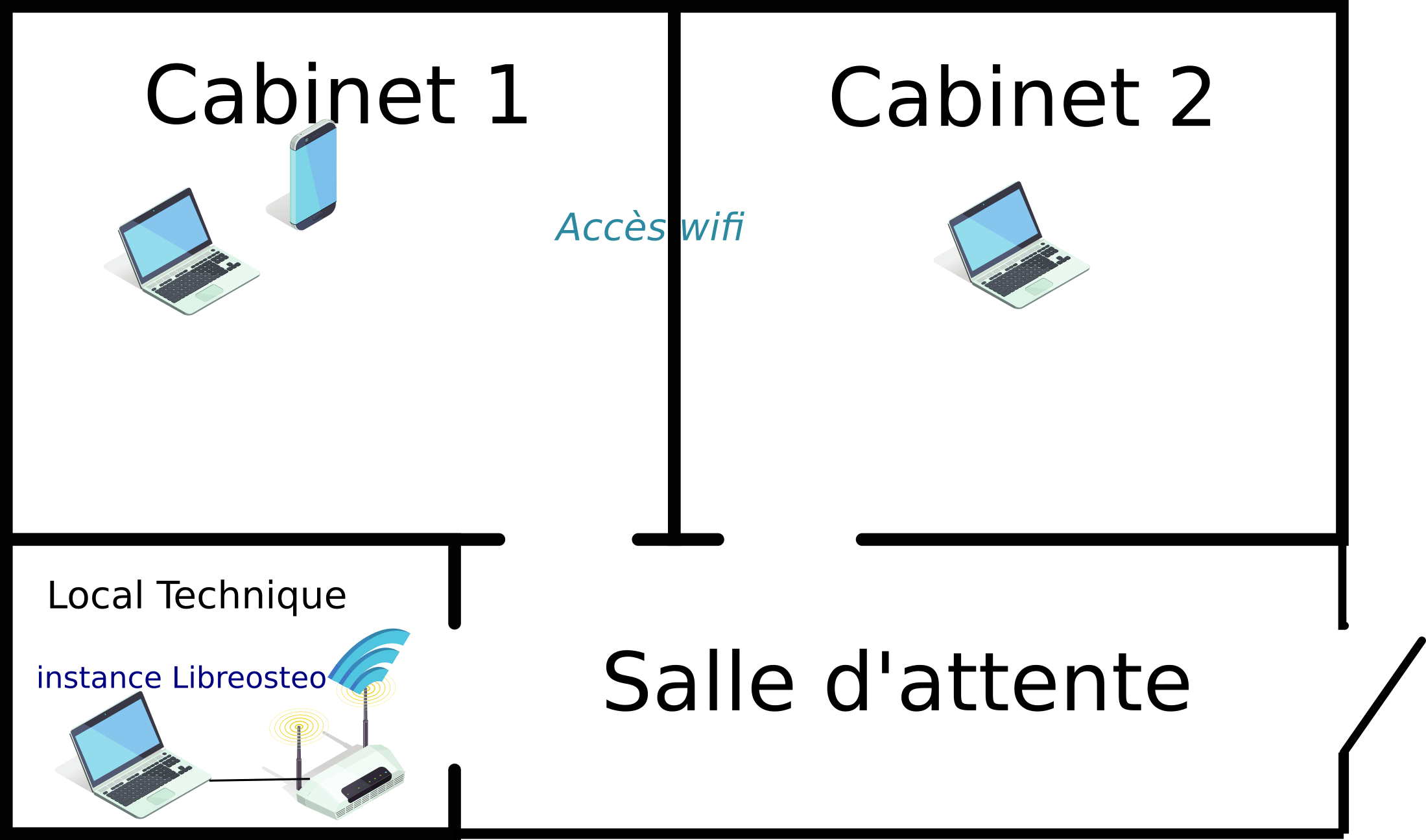
- l'ensemble des machines sont connectées entre elles via le Wifi de la box
- Bien sécuriser la box (elle ne doit pas être accessible sinon un simple patient peut y accéder et accéder aux données)
- la portée du wifi est local : seul les équipements à proximité accèdent au serveur LibreOsteo, il n'y a aucun accès depuis Internet possible facilement
- Une installation unique de LibreOsteo sur le serveur, pas d'installation ailleurs (elles sont totalement disjointes)
Accéder à l'adresse du serveur
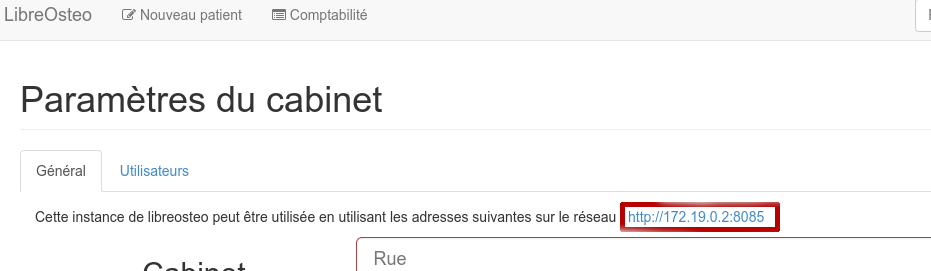
Sur chaque machine connectée au wifi, il faut saisir dans la barre d'adresse du navigateur une adresse spéciale exposée par le serveur sur le wifi :
- se rendre sur la page Paramètres
- l'adresse exposée est accessible et affichée sur la page
DANGER
La sécurité est absente ici.
- le minimum est que le serveur ET la box Wifi soit sous verrouillage clé.
- la compromission des données est possible depuis la salle d'attente par exemple en accédant au réseau wifi.
Solution complexe : sécuriser l'accès à LibreOsteo sur le wifi
Il faut que toutes les communications qui s'effectuent entre les machines des thérapeutes et le serveur soient protégées et chiffrées pour cela, un accès exposant un certificat de chiffrement doit être mis en place.
La solution la plus simple et de mettre le logiciel NGinx devant LibreOsteo 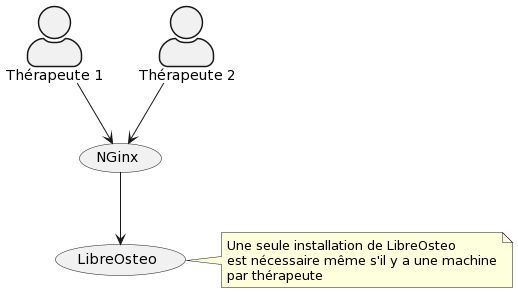
Pour ce type de solution, il faut utiliser l'image docker libreosteo-sock
Exemple d'un docker-compose qui utilise cette image :
docker-compose
version: '3'
services:
  libreosteo:
    image: libreosteo-sock
    hostname: libreosteo_1
    expose:
      - 3031
    volumes:
      - /etc/localtime:/etc/localtime:ro
      - ${DATA}:/Libreosteo/data

  frontal:
    image: nginx:alpine
    hostname: reverse-proxy
    volumes:
      - ./nginx/nginx.conf:/etc/nginx/nginx.conf
      - ${DATA}:/var/application/data
      - ${LOG}:/var/log/application:rw
      - ./nginx/certificates:/etc/nginx/ssl
    ports:
      - "443:443"

    depends_on:
      - libreosteo
Pour installer le certificat NGinx, et le reste des configurations cela se passera dans le fichier : ./nginx/nginx.conf, dont voici un exemple :
nginx-conf
events {}
http {
  # the upstream component nginx needs to connect to
  include mime.types;
  sendfile on;
  # configuration of the server
  server {
    listen 443;
    ssl on;

    ssl_certificate /etc/nginx/ssl/CAbundle.cer;
    ssl_certificate_key /etc/nginx/ssl/private.key;

    server_name localhost; # substitute your machine's IP address or FQDN

    charset utf-8;

    access_log /var/log/application/access.log;

    # max upload size
    client_max_body_size 500M; # adjust to taste

    location /internal {
      internal;
      alias /var/application/data/media;
    }

    location / {
      uwsgi_pass libreosteo_1:3031;
      include uwsgi_params;
      uwsgi_read_timeout 3000;
      proxy_pass_header Set-Cookie;
    }
  }
}
pour générer correctement le CABundle.cer et private.key dans ./nginx/certificates, veuillez suivre les procédures (en anglais) : https://www.akadia.com/services/ssh_test_certificate.html
Pour des usages qui dépassent la portée d'un wifi local
Il est préférable de passer sur un hébergement distant et d'y accèder via une connexion internet. La solution hébergement Premium HDS est sans doute la meilleure des solutions dans ce cas. Prenez contact pour étudier cette possibilité.