Apparence
Installation sous ChromeOS
Le guide ultime pour installer et utiliser LibreOsteo sur votre appareil ChromeOS.
Activer le conteneur Linux
Pour installer et exécuter LibreOsteo, il va falloir activer le conteneur Linux.
- Ouvrir les paramètres de ChromeOS (la roue dentée dans le menu qui s'ouvre lorsque vous cliquez sur l'heure).
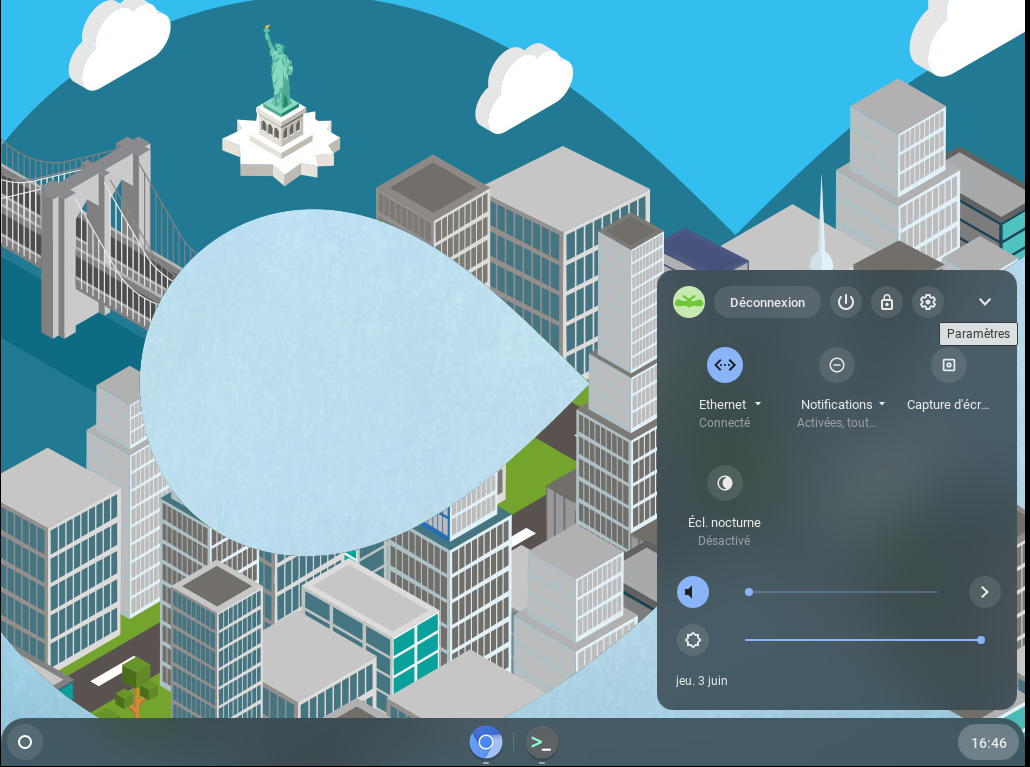
- Dans le menu de gauche, cliquez sur Linux (Beta). Les fichiers se téléchargeront et l'installation se fera automatiquement.
Au bout d'un moment, vous aurez un terminal Linux qui s'ouvrira automatiquement avec affiché sur fond noir le message suivant : votreuser@penguin:~$
On appelle ce terminal le Terminal Linux, et le prompt est affiché.
Installer docker
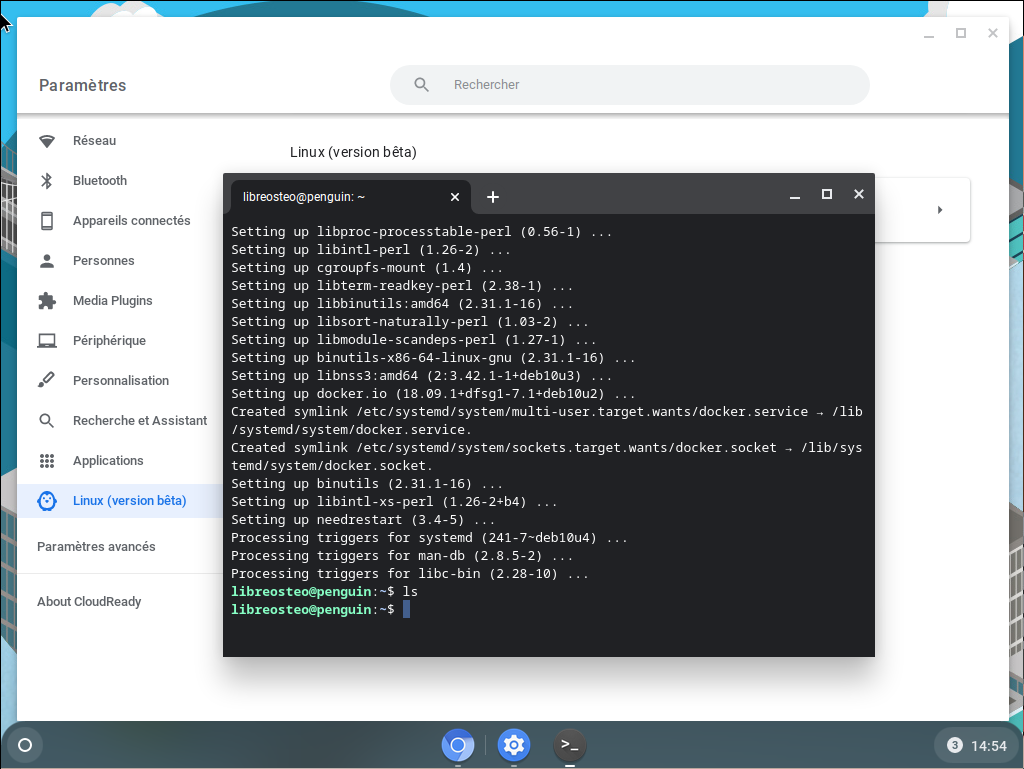
Exécutez la commande suivante dans le terminal Linux pour installer docker :
bash
sudo apt install docker.ioUn ensemble de package est installé, et le terminal vous rendra la main.
Installer LibreOsteo
bash
curl -Ls https://github.com/libreosteo/LibreOsteo/blob/master/Docker/deploy/sqlite/dist/auto_install?raw=true --output auto_installpuis :
bash
chmod +x auto_install && sudo ./auto_install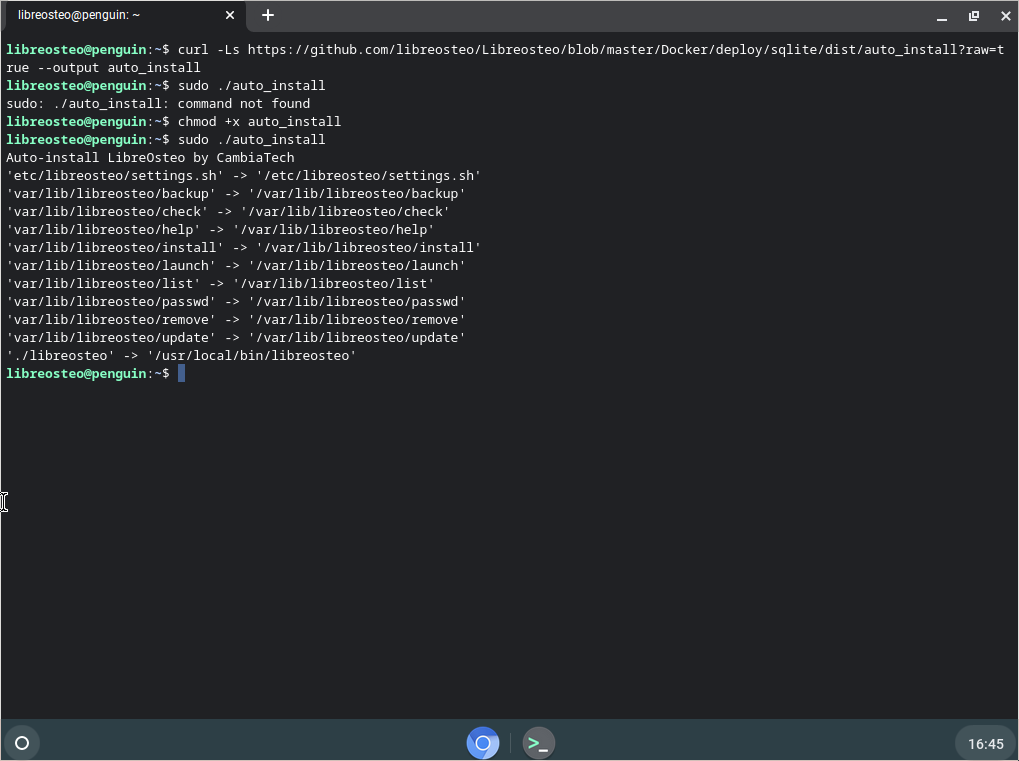
Installler LibreOsteo en mode serveur
bash
sudo libreosteo installDémarrer LibreOsteo
bash
libreosteo launch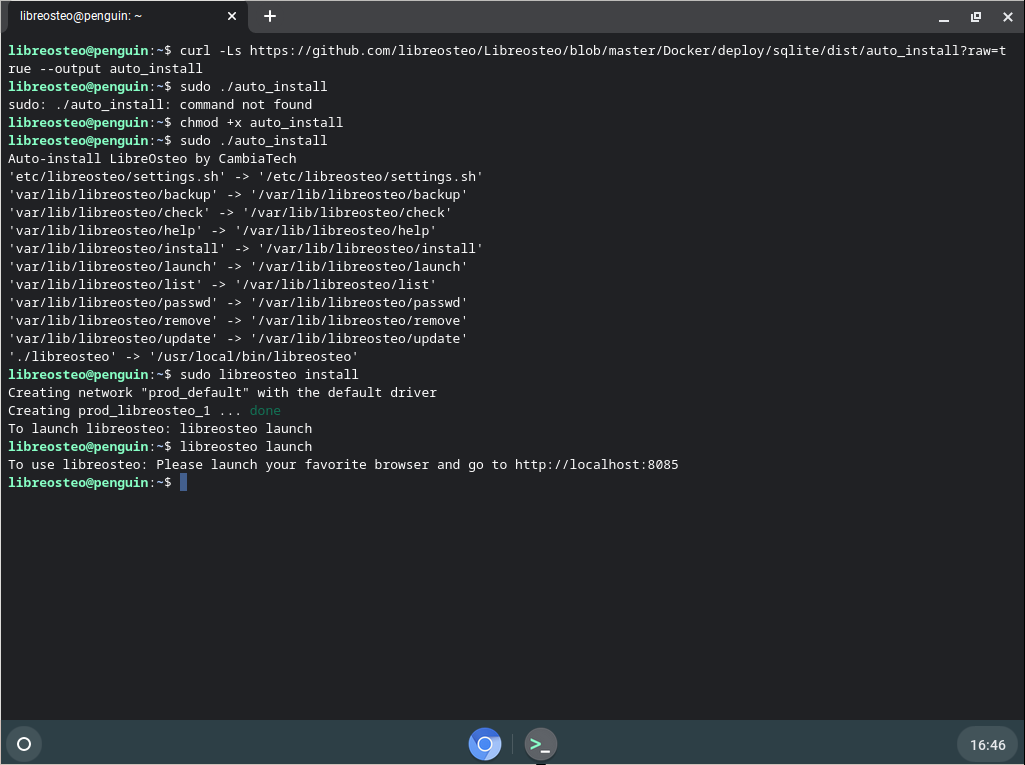
- ouvrez votre navigateur et accédez à l'adresse : http://localhost:8085
- gardez cette adresse dans vos favoris pour y accéder facilement.
Au démarrage de ChromeBook
Malheureusement, ChromeOs ne nous permet pas de redémarrer LibreOsteo avec le démarrage de la machine.
Du coup, si vous accédez à la page de LibreOsteo : http://localhost:8085, une page d'erreur de Chrome sera affichée.
Pour résoudre cela, il faut redémarrer le conteneur Linux.
- Ouvrir le menu application (le rond en bas à gauche).
- ouvrir Application Linux, un terminal s'affiche et indique le démarrage
- une fois le démarrage terminé, vous pouvez accéder à LibreOsteo à l'adresse : http://localhost:8085 et fermer le terminal Linux.